
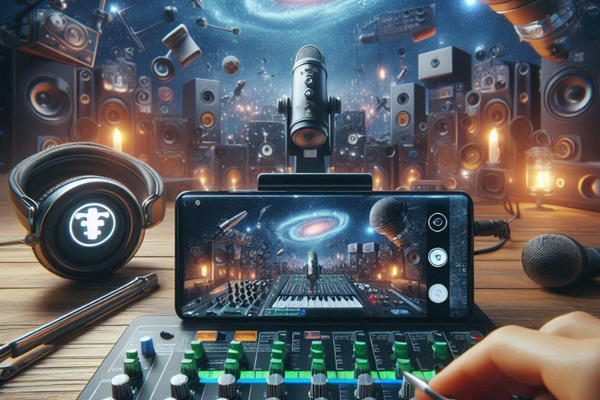
Quando falamos em produção de vídeo, a maior parte das pessoas pensa primeiro na imagem — resolução, cor, enquadramento, iluminação. Mas existe um detalhe crucial que separa um vídeo amador de um conteúdo verdadeiramente profissional: o áudio. Ele representa literalmente metade da experiência sensorial de quem assiste. Mesmo uma imagem incrível perde impacto quando o som está abafado, estourado ou cheio de ruídos. Já um áudio limpo, claro e bem captado pode elevar uma cena simples a um nível cinematográfico.
E aqui vai a boa notícia: você não precisa de microfones caros para obter um som excelente. Com alguns cuidados, truques simples e as configurações certas, é totalmente possível gravar áudio de alta qualidade usando apenas o seu Android ou microfones externos acessíveis. O segredo está no controle, na técnica e na preparação — não necessariamente nos equipamentos.
Pense assim: com a configuração ideal, até um microfone lapela básico pode soar como um setup profissional.
É tudo questão de posicionamento, ambiente e ajustes manuais.
Neste artigo, você vai aprender passo a passo como transformar o áudio do seu vídeo, incluindo:
os melhores aplicativos de gravação,
como preparar o ambiente,
técnicas de captação com e sem microfone externo,
como evitar ruídos e distorções,
e como melhorar ainda mais o resultado na pós-produção.
Prepare o fone de ouvido — porque a partir de agora, seu Android vai começar a soar como um estúdio.
Por que o áudio é tão importante na produção de vídeos
Muita gente acredita que a qualidade de um vídeo está apenas na imagem — resolução alta, cor bonita, iluminação bem feita. Mas, na prática, o elemento que mais determina se o público vai continuar assistindo (ou abandonar o vídeo nos primeiros segundos) é o áudio. O som tem um impacto direto na experiência, na emoção e no nível de profissionalismo percebido.
O impacto psicológico do som no público
O cérebro humano processa áudio de forma muito mais emocional e imediata do que a imagem. Um ruído incômodo, uma voz abafada ou um chiado constante pode gerar desconforto instantâneo, mesmo que o espectador não perceba conscientemente. Por outro lado, um áudio limpo e equilibrado transmite conforto, clareza e imersão, fazendo o público prestar mais atenção e se conectar com a mensagem.
Boa qualidade sonora também aumenta a sensação de “presença”. Quando o áudio é captado corretamente, o espectador sente que está ali com você — o que fortalece a narrativa e torna o vídeo muito mais envolvente.
Como o áudio transmite emoção, realismo e profissionalismo
O som é responsável por criar atmosfera. Ele define se a cena é tensa, calma, romântica, misteriosa ou épica. Um simples som ambiente bem gravado pode transformar um local comum em algo cinematográfico.
Além disso, o áudio é um dos principais indicadores de profissionalismo. Mesmo vídeos simples, gravados com celular, parecem muito mais avançados quando têm:
Voz clara e sem eco
Ruído ambiente controlado
Captura equilibrada entre graves e agudos
Volume estável e consistente
Ausência de distorção (clipping)
Por isso, muitos cineastas afirmam: “O público perdoa uma imagem mediana, mas não perdoa um áudio ruim.”
Exemplos: vídeos com boa imagem, mas som ruim — e vice-versa
Pense em um vídeo com imagem perfeita, mas com som cheio de chiados, vento e estalos:
Mesmo que a iluminação e o enquadramento estejam impecáveis, a experiência será desagradável e o público provavelmente desistirá.
Agora pense no inverso:
Um vídeo com imagem simples, gravado em um quarto, mas com áudio limpo, claro e bem ajustado.
Esse vídeo passa credibilidade, prende mais atenção e parece profissional, mesmo sem equipamento sofisticado.
É por isso que creators, cineastas mobile e produtores de conteúdo tratam o áudio como 50% do resultado final — e às vezes até mais.
Compreender a importância do som é o primeiro passo para produzir vídeos realmente profissionais usando apenas o seu Android. Nas próximas seções, você vai aprender técnicas práticas, aplicativos, configurações e soluções criativas para capturar áudio limpo e envolvente em qualquer ambiente.
Conhecendo o microfone do seu Android
Entender como o microfone do seu smartphone funciona é essencial para gravar vídeos com som limpo, claro e profissional. Mesmo antes de usar microfones externos, o microfone nativo do Android pode entregar ótimos resultados — desde que você saiba como posicioná-lo e evitar ruídos.
Onde o microfone do celular está localizado e como ele capta o som
A maioria dos smartphones possui de dois a três microfones internos, geralmente posicionados em pontos estratégicos:
Parte inferior (principal): usado para captar voz em chamadas e gravações comuns.
Parte superior: utilizado para reduzir ruídos externos e melhorar a clareza do áudio.
Próximo às câmeras: auxilia na captura de som ambiente e na direção do áudio quando filmando.
Eles funcionam captando vibrações sonoras do ambiente e transformando-as em sinal digital. Por isso, a distância entre o celular e a fonte sonora é crucial: quanto mais perto o microfone estiver do sujeito falando, mais limpo será o áudio.
Diferença entre microfones mono e estéreo
Microfone mono: capta tudo em um único canal, criando um som mais simples e centralizado. É comum em aparelhos básicos.
Microfone estéreo: grava em dois canais (esquerdo e direito), trazendo profundidade, sensação de espaço e maior fidelidade. Ideal para ambientes externos, cenas com movimento ou vídeos que precisam transmitir imersão.
Se o seu Android possui gravação estéreo, aproveite para capturar sons ambientes com mais realismo — como vento suave, folhas, passos ou diálogos em cena.
Como evitar tampar o microfone durante a gravação
Um erro comum é tampar o microfone com a mão sem perceber, especialmente ao usar o celular na horizontal. Isso causa abafamento, ruído e perda de clareza.
Para evitar isso:
Segure o celular pelas laterais, sem encostar nos furos dos microfones.
Se usar gimbal ou tripé, verifique se a presilha não está bloqueando a entrada.
Em gravações externas, evite apoiar o aparelho em superfícies que geram vibração.
Pequenos cuidados evitam que seu áudio perca qualidade sem necessidade.
Verifique se o aparelho permite gravação externa (entrada P2 ou USB-C)
Para aumentar o nível de qualidade, muitos criadores usam microfones externos — mas é importante checar se o seu dispositivo aceita esse tipo de conexão.
As principais opções são:
Entrada P2 (TRRS): permite microfones de lapela e alguns modelos direcionais simples.
USB-C: aceita microfones modernos com qualidade superior, além de interfaces de áudio portáteis.
Adaptadores: em celulares sem P2, é preciso usar adaptador original ou de alta qualidade para evitar ruídos.
Saber exatamente como o seu Android lida com gravação externa evita incompatibilidades e garante o melhor som possível para seus vídeos.
Com esse entendimento básico, você já dá um grande passo rumo a gravações mais profissionais, usando ao máximo o potencial do microfone que você já tem — e preparando o terreno para evoluir para equipamentos externos quando desejar.
Configurações ideais e aplicativos de gravação
Para alcançar um som limpo, claro e profissional usando apenas o seu Android, é fundamental ajustar corretamente as configurações de áudio e escolher aplicativos que ofereçam maior controle. Mesmo sem equipamentos caros, você pode melhorar drasticamente a qualidade das suas gravações ao configurar taxa de bits, formato de arquivo e técnicas de captação. Veja abaixo como fazer isso da maneira correta.
Ativar gravação em alta taxa de bits (bitrate)
A taxa de bits determina a quantidade de informação capturada pelo áudio. Quanto maior o bitrate, mais detalhes o microfone registra e mais “cheio” e natural o som fica.
Procure gravar acima de 128 kbps para voz.
Para gravações mais profissionais, como entrevistas ou vídeos cinematográficos, prefira 256 kbps ou 320 kbps.
Alguns apps permitem até bitrate variável (VBR), que otimiza a qualidade em tempo real.
Bitrate baixo deixa o som “ocasional”, comprimido e com ruídos perceptíveis — exatamente o que você deseja evitar.
Escolher formato de áudio sem compressão (WAV, FLAC)
Os formatos também influenciam diretamente na qualidade final:
WAV: formato totalmente sem compressão, ideal para máxima fidelidade e fácil edição na pós-produção.
FLAC: compressão sem perdas; ocupa menos espaço, mas mantém a qualidade.
AAC ou MP3: aceitos quando o arquivo precisa ser leve, porém não são recomendados para gravações críticas.
Sempre que possível, escolha WAV para gravações que serão usadas em vídeos, curtas ou produções mais sérias.
Apps recomendados para gravação de áudio no Android
Existem aplicativos gratuitos e pagos que elevam o nível do áudio do seu celular, oferecendo controles manuais e ajustes profissionais. Aqui estão os principais:
ASR Recorder
Grava em WAV, FLAC e alta taxa de bits.
Interface simples e objetiva.
Ótimo para captura rápida com boa qualidade.
Dolby On
Melhora o som automaticamente com redução de ruído, EQ e compressão.
Perfeito para músicos, criadores e vídeos curtos.
Ideal para quem quer qualidade sem ajustes manuais.
Easy Voice Recorder
Permite gravação em FLAC e WAV.
Controles estáveis para entrevistas, podcasts e ambientes externos.
Ótimo custo-benefício na versão Pro.
Open Camera (modo Pro)
Permite controle manual do áudio dentro da gravação de vídeo.
Ideal para quem quer sincronização direta com a imagem.
Funciona bem com microfones externos via USB-C ou P2.
Esses aplicativos oferecem mais controle que a câmera nativa, especialmente quando o objetivo é capturar áudio limpo e editável.
Dicas de configuração para vídeos e podcasts
Para vídeos (curtas, entrevistas, vlogs):
Use bitrate alto (256 kbps ou mais).
Ajuste o ganho para evitar estourar picos de volume.
Teste 5 segundos antes de gravar a cena final.
Se usar microfone externo, ative a opção correta no app (USB-C, P2 ou OTG).
Para podcasts ou narrações:
Sempre grave em ambiente quieto e com superfícies que absorvem eco.
Use formato WAV para edição mais precisa.
Mantenha o microfone a 10–15 cm da boca.
Use apps com controle de ganho e monitoramento em tempo real.
Com as configurações ideais e os aplicativos certos, seu Android pode entregar áudio extremamente profissional — pronto para compor vídeos, podcasts, entrevistas e até cenas cinematográficas com som limpo e impactante.
Ambientes e posicionamento para captar som limpo
A qualidade do áudio não depende apenas do microfone — o ambiente em que você grava faz uma diferença gigantesca. Sons indesejados, ecos e reverberações podem arruinar até o vídeo mais bem filmado. Por isso, entender onde gravar e como posicionar o celular é essencial para capturar um som limpo, claro e profissional usando apenas seu Android.
Evite locais com eco (paredes nuas e azulejos)
Ambientes com superfícies duras, como cozinha, banheiro ou cômodos com paredes totalmente vazias, criam eco e reverberação que deixam o áudio distante e pouco agradável.
Esses locais também intensificam ruídos externos e tornam a voz “oco”. Para evitar isso:
Fique longe de superfícies que reflitam som.
Evite gravar em corredores e áreas muito abertas.
Teste batendo palmas: se ouvir um eco forte, procure outro lugar.
Prefira espaços com cortinas, tapetes e almofadas
Ambientes com tecidos e objetos macios absorvem o som e reduzem reverberações. Isso deixa sua voz mais próxima e natural.
Preferências ideais:
Quartos com cortinas grossas.
Salas com tapete e sofá.
Ambientes com estantes de livros (excelentes para difundir o som).
Até uma simples manta ou cobertor pendurado atrás de você já melhora muito a qualidade do áudio.
Dica prática: grave de costas para a parede ou dentro de um guarda-roupa para isolar ruídos
Se você quer um som realmente limpo sem gastar nenhum dinheiro, essa é uma das técnicas mais eficientes:
Gravar de costas para uma parede ajuda a bloquear ruídos externos e reduz o reflexo direto do som.
Gravar dentro de um guarda-roupa (ou com portas abertas, entre as roupas) cria uma cabine acústica improvisada — as roupas absorvem quase todo o eco.
Essa técnica é muito usada até por dubladores e podcasters iniciantes.
Posicionamento correto do celular em relação à boca ou à fonte sonora
Mesmo o melhor ambiente não compensa um microfone mal posicionado. Para garantir clareza:
Mire o microfone do celular diretamente para a boca, mas sem encostar.
Mantenha uma distância média de 20 a 30 cm para evitar estouros (popping) e distorções.
Em entrevistas ou gravações ambientais, direcione o microfone para a fonte principal do som, não para a câmera.
Se estiver usando microfone externo, fixe-o no peito (lapela) ou posicione-o acima do quadro (boom improvisado).
Dica extra: sempre faça um teste rápido de áudio antes de gravar a versão final.
Com um bom ambiente e posicionamento correto, seu Android já começa a soar como um equipamento profissional — sem necessidade de comprar nada.
Truques para reduzir ruídos e interferências
Gravar um som limpo é um dos maiores desafios da produção com celular — mas também é o que mais impacta a sensação de profissionalismo no seu vídeo. Mesmo sem equipamentos caros, é totalmente possível reduzir ruídos e interferências apenas com alguns cuidados simples antes de apertar o botão “Gravar”. Aqui estão os truques essenciais para capturar o áudio mais limpo possível no seu Android.
Ativar o modo avião antes de gravar
O primeiro passo é eliminar interferências eletromagnéticas e vibrações inesperadas.
Quando o celular está com dados móveis, Wi-Fi ou Bluetooth ligados, ele pode gerar:
Estalos e chiados no áudio;
Vibrações repentinas de notificações;
Interferência nos microfones externos.
Ativar o modo avião evita tudo isso e ainda economiza bateria durante gravações longas — uma simples ação que faz enorme diferença.
Desligar notificações e aplicativos em segundo plano
Mesmo no modo avião, notificações internas, alarmes e apps funcionando em segundo plano podem emitir sons ou causar pequenos travamentos que afetam a qualidade da gravação.
Antes de gravar, faça o seguinte:
Feche todos os aplicativos abertos.
Desative notificações sonoras e vibração.
Ative o modo “Não Perturbe”, se preferir segurança extra.
Seu dispositivo grava melhor quando está totalmente focado na tarefa.
Usar fones de ouvido com microfone embutido de boa qualidade
Uma solução extremamente acessível e eficiente é utilizar fones com microfone embutido — os mesmos usados para chamadas de voz. Eles oferecem vantagens como:
Captura mais próxima à boca, diminuindo ruídos do ambiente;
Menos eco e reverberação;
Som mais consistente e limpo;
Ótimo custo-benefício para quem está começando.
Encoste o microfone no peito ou deixe a 15–20 cm da boca para evitar estalos e sopros.
Improvisar filtros anti-ruído com espuma ou meias finas
O vento e a respiração podem arruinar uma gravação. Para evitar isso, você pode improvisar filtros (windscreens) muito eficientes:
Espuma de fone antigo — coloca sobre o microfone externo.
Meias finas (tipo meia-calça) — funcionam como um “deadcat caseiro”.
Algodão preso com elástico — para suavizar sopros sem abafar demais o som.
Esses improvisos são perfeitos para gravações externas ou para quem não tem um protetor de vento profissional.
Com esses truques simples e acessíveis, você reduz drasticamente ruídos, interferências e problemas comuns na gravação de áudio com Android. Um som limpo transforma qualquer vídeo amador em algo mais profissional e agradável de assistir.
Gravação externa com o Android
A gravação externa é uma das maneiras mais eficientes de elevar drasticamente a qualidade do áudio nos seus vídeos. Mesmo usando um celular Android, você pode conectar microfones profissionais ou semiprofissionais e obter um som limpo, claro e consistente — algo essencial para entrevistas, tutoriais, vídeos narrados, curtas-metragens e produções mais elaboradas.
Como conectar microfones lapela, de mão ou shotgun via P2/USB-C
Seu Android pode trabalhar com diferentes tipos de microfones externos, cada um ideal para um estilo de gravação:
Microfones lapela (lavaliers): perfeitos para entrevistas, vídeos de apresentação e narrações em movimento. Como ficam próximos da boca, captam a voz com clareza e menos ruído ambiente.
Microfones de mão (dinâmicos): ótimos para gravações externas, reportagens e vídeos tipo vlog com mais presença vocal.
Shotgun (direcionais): ideais para capturar áudio à distância, cenas de curta ou gravações onde você quer isolar o som da frente e reduzir laterais e fundo.
Para conectar esses microfones, você deve identificar qual entrada seu Android usa:
Entrada P2 (quando existe): use adaptadores TRRS (celular) ou TRS → TRRS, dependendo do microfone.
Entrada USB-C: a maioria dos smartphones modernos exige microfones USB-C ou adaptadores USB-C para P2 TRRS compatíveis com gravação.
Sempre teste antes da gravação — alguns adaptadores carregam apenas sinais de fone, não de microfone.
Configurações de compatibilidade entre apps e microfones
Nem todos os aplicativos reconhecem entrada de microfone externo automaticamente. Para garantir compatibilidade:
No Open Camera, ative a opção “fonte de áudio externa” para que o app use o microfone conectado.
No Filmora Mobile, CapCut e MCPro24FPS, verifique o menu de áudio e escolha a fonte manualmente quando disponível.
No ASR Recorder e Easy Voice Recorder, selecione a opção de microfone externo para evitar que o app use o microfone interno do celular.
Se o aplicativo não reconhecer o microfone, experimente:
Trocar o adaptador TRRS/TRS.
Usar outro app com suporte avançado.
Conectar o microfone antes de abrir o aplicativo.
Testar no modo “áudio bruto” (raw) quando houver opção.
Dica bônus: gravar o áudio em um segundo celular dedicado e sincronizar na edição
Se o microfone externo não for reconhecido ou você quiser ainda mais qualidade sem riscos, use um segundo celular apenas para gravar o áudio:
Conecte o microfone no segundo aparelho.
Grave usando apps de alta qualidade (WAV/FLAC).
No vídeo principal, bata uma palma no início da gravação — isso cria um pico que facilita a sincronização.
Importe áudio e vídeo para seu editor (CapCut, VN, LumaFusion, DaVinci Mobile).
Use o sincronizador automático ou ajuste manualmente pelo pico da palma.
Essa técnica é usada até no cinema profissional e garante um som consistente mesmo sem equipamentos caros.
Com a gravação externa, seu Android passa a ter qualidade de áudio de câmeras profissionais — seja para curtas, vídeos educativos, entrevistas ou conteúdo para redes sociais. Com um bom microfone, configurações corretas e práticas simples de sincronização, você eleva o padrão do seu conteúdo de forma imediata.
Edição e limpeza do áudio na pós-produção
A pós-produção de áudio é o momento em que você transforma uma gravação comum em um som mais limpo, claro e profissional. Mesmo que o áudio tenha sido captado em condições simples, um bom tratamento pode eliminar ruídos, equilibrar frequências e deixar tudo mais agradável ao ouvido — algo essencial para vídeos, curtas e entrevistas filmadas com Android. A seguir, veja como editar seu áudio de forma eficiente usando ferramentas acessíveis e técnicas que funcionam para qualquer tipo de conteúdo.
Aplicativos para tratamento de som: Lexis Audio Editor, WaveEditor, CapCut, Audacity (PC)
Esses apps permitem editar, limpar e melhorar o áudio sem complicações:
- Lexis Audio Editor (Android): ótimo para cortes rápidos, normalização de volume e redução de ruído leve.
- WaveEditor (Android): mais avançado, com visualização de espectro, filtros detalhados e suporte a WAV e FLAC.
- CapCut (Android): ideal quando você já vai editar o vídeo; oferece cancelamento de ruído, equalização simples e ajustes diretos na timeline.
- Audacity (PC): completamente gratuito e extremamente poderoso; permite remoção detalhada de ruído, compressão, EQ profissional e limpeza profunda.
Essas ferramentas são suficientes para atingir um resultado de qualidade de estúdio, especialmente quando combinadas.
Equalização básica: realçar médios e cortar graves desnecessários
A equalização (EQ) é o processo de ajustar frequências para que o áudio fique mais claro e equilibrado. Em gravações de voz feitas com celular, algumas técnicas funcionam muito bem:
- Realce leve nos médios (1 kHz – 3 kHz): melhora a nitidez da fala e ajuda a destacar cada palavra.
- Corte de graves desnecessários (abaixo de 100 Hz): remove vibrações indesejadas e ruídos de impacto.
- Atenuar agudos excessivos: caso o som fique “chiado” ou artificial.
A regra é simples: menos é mais. Ajustes sutis deixam a voz natural e agradável.
Redução de ruído e compressão leve para mais clareza
Ruídos de fundo — como ventiladores, carros ou chiados — podem ser minimizados com ferramentas de Noise Reduction ou Denoise.
Dicas rápidas:
- Use redução de ruído de forma moderada, para não deixar a voz robótica.
- Aplique compressão leve para equilibrar o volume entre partes baixas e altas, deixando tudo mais uniforme.
- Combine redução de ruído + compressão + equalização para um resultado mais profissional.
Como sincronizar o áudio com o vídeo no editor
Se você gravou o áudio em um aplicativo separado — ou em outro celular — será preciso sincronizar com o vídeo. Isso é simples:
- Comece gravando um “clap”, um bater de palmas ou toque forte que apareça tanto no áudio quanto no vídeo.
- Importe tudo para o editor (CapCut, VN, LumaFusion, Kinemaster ou PC).
- Alinhe o pico do áudio com o momento exato da palma na timeline.
- Desative o áudio original do vídeo, mantendo apenas o áudio tratado.
Resultado: som limpo, consistente e sincronizado perfeitamente.
Com esses cuidados, você transforma o áudio captado no Android em algo muito acima da média, capaz de elevar a qualidade do seu vídeo ao nível profissional.
Dicas profissionais extras
Mesmo após dominar técnicas, apps e configurações, alguns detalhes práticos fazem toda a diferença na qualidade final do seu áudio. São cuidados simples — mas extremamente profissionais — que garantem gravações mais consistentes, limpas e fáceis de editar.
Sempre faça um teste rápido de som antes da gravação principal
Antes de começar oficialmente, grave 5 a 10 segundos de áudio no ambiente real onde você vai filmar.
Escute com atenção:
- Se há ruídos constantes (vento, carros, ventilador).
- Se a voz está estourando (ganho muito alto).
- Se o microfone está longe ou abafado.
Esse teste rápido evita que você descubra problemas apenas na edição — quando já não há mais como corrigir.
Use um “clique” (como bater palmas) para facilitar a sincronização
O famoso clap (uma palma forte ou bater as mãos) serve para marcar visualmente e sonoramente o início da gravação.
Ele cria um pico no gráfico de áudio e aparece como um movimento claro na imagem.
Isso facilita:
- Sincronizar áudio externo com o vídeo.
- Ajustar trilhas desajustadas em apps como CapCut, LumaFusion ou DaVinci Resolve.
- Identificar facilmente o começo da cena.
Esse truque é usado desde grandes produções até curtas independentes.
Tenha backups de áudio em gravações importantes
Nunca confie em apenas uma fonte de gravação quando a cena é crucial. Você pode:
- Gravar no celular e em um microfone externo ao mesmo tempo.
- Usar um segundo celular apenas para registrar o áudio principal.
- Deixar o microfone da câmera do Android como segurança, mesmo usando lapela.
Se um arquivo falhar, estourar ou capturar ruído, você ainda terá alternativas para salvar a cena.
Ouça seu áudio com fones para detectar problemas invisíveis
Durante a gravação ou logo após o teste, use fones — de preferência in-ear — para escutar com detalhes:
- Chiados que você não percebe a ouvido nu.
- Interferências elétricas vindas de cabos ruins.
- Vozes distantes por posicionamento incorreto.
- Ruídos que só aparecem quando o ganho está alto.
Monitorar com fones é um hábito profissional que garante clareza e evita retrabalhos.
Com esses truques extras, você eleva a qualidade do seu áudio para um nível realmente profissional — mesmo gravando apenas com o seu Android. O som passa a ser confiável, consistente e pronto para completar a estética cinematográfica dos seus vídeos.
Conclusão
- Chegar a um áudio profissional usando apenas o seu Android é totalmente possível — e o grande segredo não está em ter equipamentos caros, mas sim em aplicar técnica, atenção e boas práticas. Quando você entende como funciona o microfone do celular, escolhe o ambiente certo, configura corretamente os aplicativos e faz pequenos ajustes na pós-produção, o resultado final se aproxima muito do padrão de um estúdio.
- O mais importante é lembrar que a qualidade sonora depende mais do cuidado na gravação do que do preço do microfone. Pequenos passos, como evitar eco, posicionar bem o dispositivo, ativar alta taxa de bits ou usar um antirruído improvisado, fazem uma diferença enorme no produto final.
- Experimente combinações de apps, teste novos ambientes e pratique ouvir seus próprios áudios criticamente. Quanto mais você treina, mais refinado fica o seu ouvido — e melhores serão suas gravações.
- CTA: Agora que você sabe como gravar áudio profissional com o seu Android, comece a produzir vídeos com som de estúdio — direto do seu bolso!